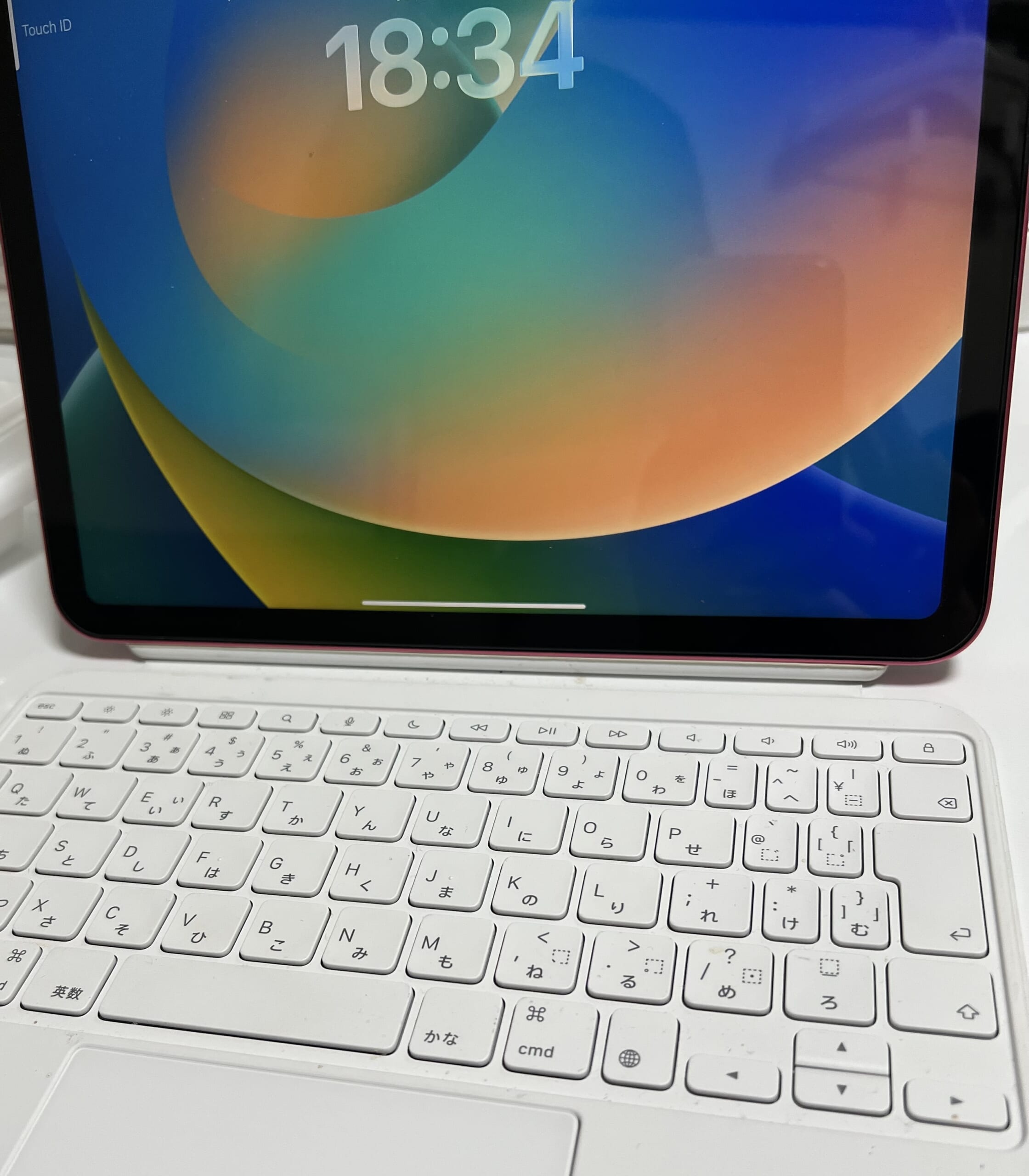
私はこのブログをiPadで作成しました。iPadでもキーボードを付けたらパソコンと同じように作業出来ます。レンタルサーバーはCohoHaです。
最近は手軽なのでずっとそればかり使ってテーブルにはいつもiPadだけありました。試しにワードプレスも始めてみたら問題なく出来ました。
ブログも書けるならもうパソコンは必要ないかな?iPadで充分!くらい思っていました。
ところがここで落とし穴にはまりブログ作成がいったん進まなくなりました。
先日ConoHa内のファイルマネージャーを開き作業してたところ、異変に気が付きました。
あれ?上のツールバーが見当たらない。
ツールバーはファイルマネージャーにログインして入るときに一瞬出るのですが、すぐに折りたたまれて消えてしまいます。何度やっても同じでした。
折りたたみを開くタブみたいなのないかな?と探しても何処にも見当たりません。
正直ツールバーがなくてもそんなに問題は今のところなさそうでしたが今後作業が増えてくるとどこかで不具合が出てきそうな気がします。やっぱりツールバーは見えるほうがいいだろう。ということで折りたたみを開く方法を検索することにしました。
ツールバーの折りたたみを開く方法を検索すると、いろいろと出てきました。
わかったことは ConoHaのファイルマネージャーにツールバーの開閉ボタンはそもそも無いということ
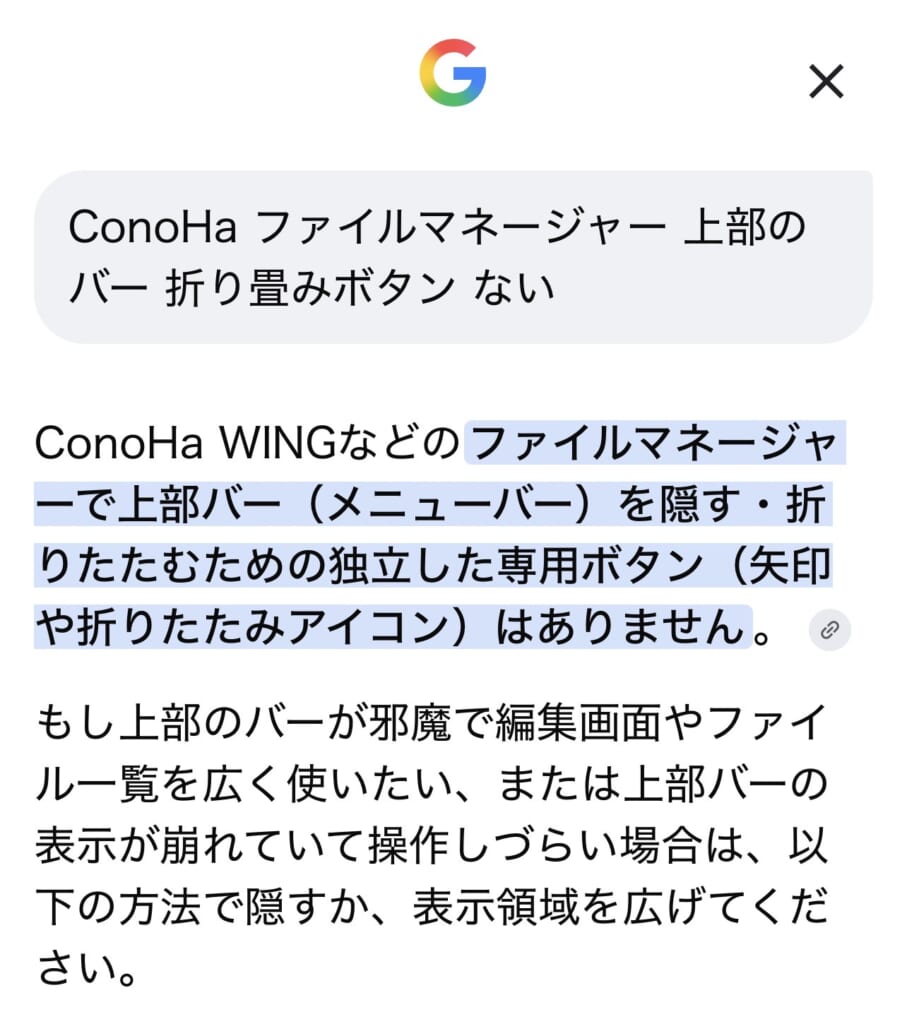
たぶんiPadなのでサイズが大きすぎるんだろうなと思い、ブラウザのサイズを小さくする方法を検索
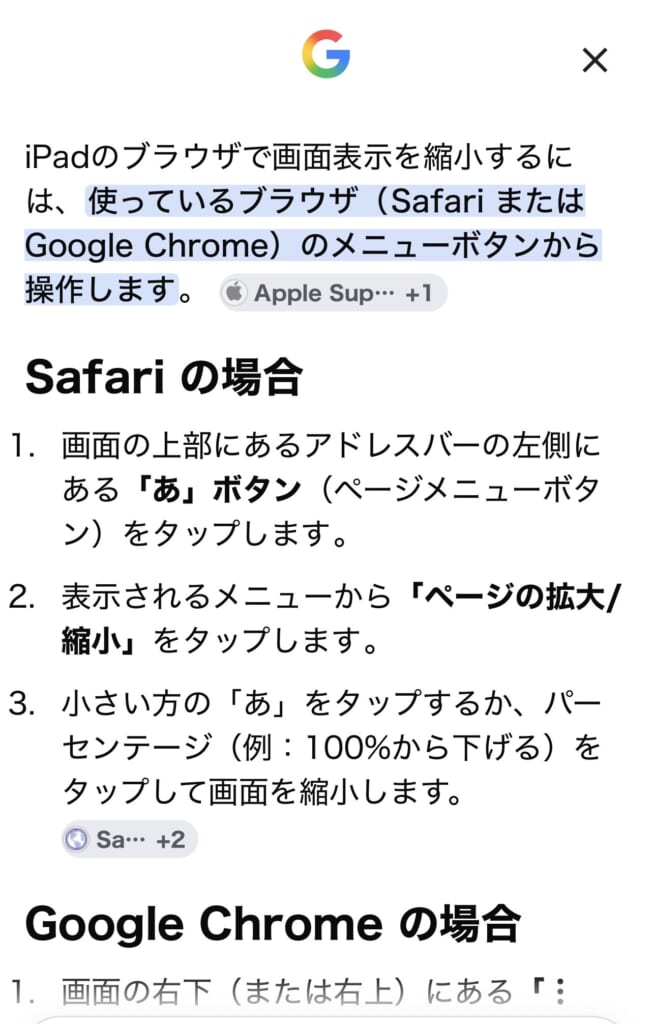
今時の検索はAIがトップページに出てきて親切に教えてくれますね。
いろいろなアドバイスをもらい画面を縮小する方法を試してみましたが、結局ツールバーは出てきませんでした。夜中まで何時間も頑張りましたがiPadではこれ以上は無理かもしれない。という結論にたどり着き
ブログの作業が進まないのでついにiPadでの作業をあきらめました。
そして長く机の奥にしまってあったパソコンを出してパソコンの画面からConoHaにログインし、ファイルマネージャーを開くと上のツールバーが今までの苦労は何だったの?というくらい平然と君臨しているではありませんか。
やっぱりパソコンにはかなわないようです。
まとめ
iPadでワードプレスを使いブログを作りことはできますが、レンタルサーバー内のファイルマネージャーはツールバーが標示されないことがわかりました。
(もっとパソコンに詳しい方ならiPadでも簡単にツールバーを出せると思いますが素人の60代の私には無理でした。)
なので最初にレンタルサーバーを借りてワードプレスでブログを書こうと思うのなら最初のうちは作業を複雑にしないためにもパソコンを使い始めたほうがよさそうです。
今回は良い勉強になりました。